Tässä artikkelissa kerromme, miten voit helposti luoda jäsenmaksut ja automatisoida ne koko jäsenkaudeksi kerralla.
Jäsenmaksuja luodaan aina jäsenluokkakohtaisesti. Tarkistathan, että jäsenluokat on luotu ennen jäsenmaksun luontia. Katso tästä ohje jäsenluokkien luontiin >
Jäsenmaksut voi luoda myös etukäteen, vaikka jäsenluokissa ei vielä olisi jäseniä esim. jäsenhallinnan käyttöönottovaiheessa.
Näin luot jäsenmaksuja jäsenluokille
1. Mene kohtaan Jäsenet ja klikkaa jäsenluokan nimestä jäsenluokan etusivulle.
2. Siirry Maksut-välilehdelle ja luo maksu klikkaamalla kohdasta Uusi jäsenmaksu.
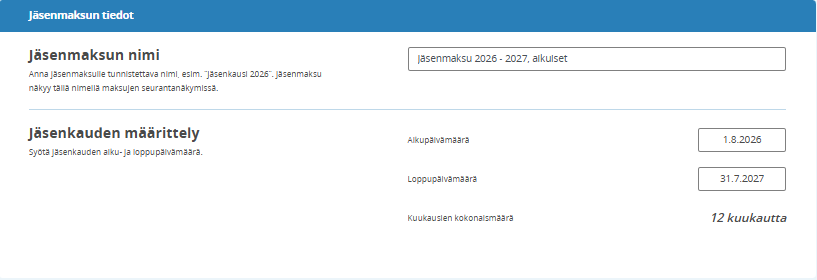
3. Nimeä jäsenkausi ja määritä kauden pituus. Jäsenkausi on monella seuralla vuoden mittainen (esim. kalenterivuosi). Kauden pituus vaikuttaa maksujen osoittamiseen jäsenluokassa. Voit osoittaa maksuja jäsenluokassa vain jäsenkauden aikana mukana oleville jäsenille.
Kuva: Jäsenkauden nimeäminen ja jäsenkauden määrittely
4. Luo jäsenluokalle maksu täyttämällä pyydetyt maksun tiedot.
Kuva: Maksun luonti ja täytettävät tiedot.
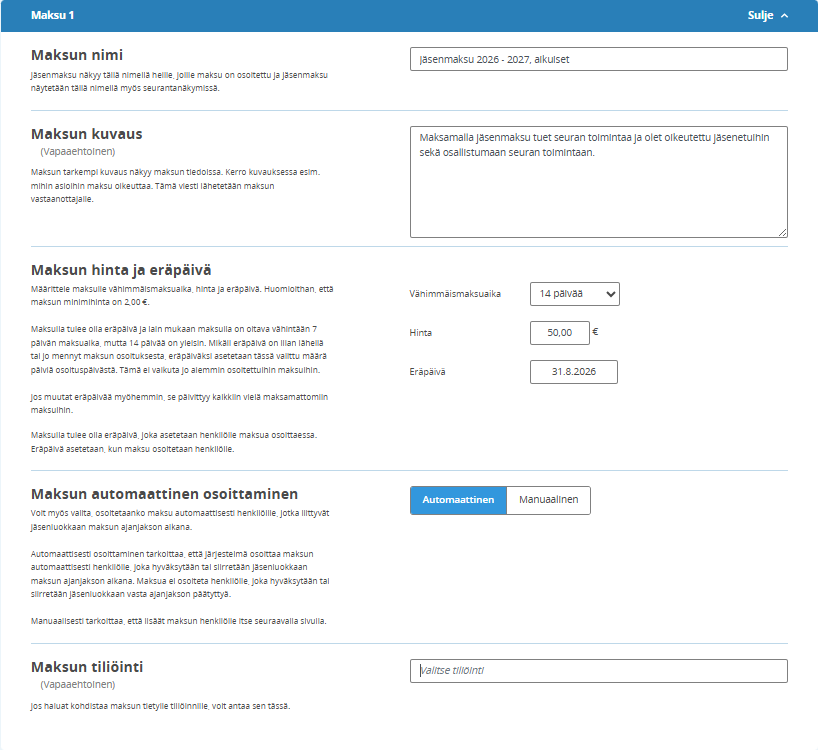
Maksun tiedot ja selitteet:
- Maksun nimi: Nimeä maksu johdonmukaisesti ja ymmärrettävästi esimerkiksi Jäsenmaksu 2026. Maksu näkyy tällä nimellä jäsenelle hänen Sporttitilillään ja myös seuran raporteissa.
- Maksun kuvaus: tähän voit kirjata tarkemman kuvauksen tai viestin maksusta vastaanottajille.
- Maksun hinta ja eräpäivä: Määrittele maksulle hinta, vähimmäismaksuaika ja eräpäivä.
- Vähimmäismaksuajalla annetaan 7, 14 tai 30 päivää maksuaikaa maksun maksamiselle sellaisissa tilanteissa, kun maksu osoitetaan henkilölle liian lähellä asetettua eräpäivää tai eräpäivän jälkeen. Tällaisia tilanteita tulee usein silloin, kun jäseneksi liitytään kesken jäsenkauden. Palvelu laskee maksun erääntymään automaattisesti 7, 14 tai 30 päivän kuluttua maksun osoittamisesta.
- Esimerkki: Jäsenmaksulle määritelty eräpäiväksi 31.8 ja vähimmäismaksuaika 14 päivää. Henkilö liittyy jäseneksi 15.9. Hänelle osoitetun jäsenmaksun eräpäiväksi tulee 29.9.
- Maksun automaattinen / manuaalinen osoittaminen: Maksun voi valita osoittautumaan automaattisesti henkilöille, jotka liittyvät jäseneksi jäsenkauden aikana. Mikäli valitset manuaalisen osoituksen, maksua ei automaattisesti osoiteta uusille jäsenille, vaan maksu täytyy käydä erikseen osoittamassa.
- Maksun tiliöinti: Valitse maksun tiliöintikohde, jos Suomisport on yhdistettynä sähköiseen taloushallinnon järjestelmään. Voit myös manuaalisesti kirjoittaa kenttään tiliöintitiedon, mikä näkyy tilitysraportissa.
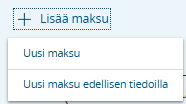
5. Jos luot useampia maksuja samalle jäsenluokalle samalle jäsenkaudelle, klikkaa "Lisää maksu" -painiketta. Voit luoda kauden sisään haluamasi määrän maksuja. Valitse joko "uusi maksu" tai "uusi maksu edellisen tiedoilla" kopioidaksesi edellisen maksun tiedot uuden maksun pohjaksi.
Kuva: Lisää maksu
Maksujen osoittaminen
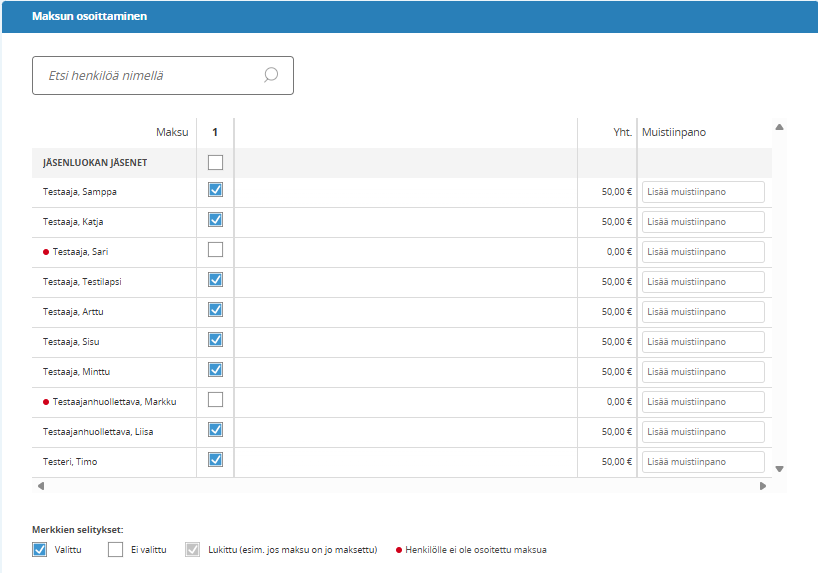
6. Kun olet luonut jäsenkauden maksun, pääset maksun osoittamiseen jäsenille. Maksuja voi osoittaa kerralla kaikille jäsenluokan jäsenille klikkaamalla ylintä valintaruutua tai yksittäin klikkaamalla valintaruutua halutun henkilön kohdalta. Henkilö, jolle maksua ei ole merkitty, ei sitä saa.
Muistiinpano: Voit lisätä henkilön kohdalle muistiinpanon. Muistiinpano on sisäinen tieto ja näkyy vain tässä taulukossa seurakäyttäjille. Tähän voi esim. lisätä tiedon, miksi jäsenmaksua ei ole henkilölle osoitettu.
Kuva: Maksun osoittaminen
Näet tarvittaessa lisätietoja maksuista sekä jäsenistä viemällä hiiren henkilön nimen, maksun numeron tai henkilölle osoitetun maksun päälle.
Kuva: Maksun lisätiedot
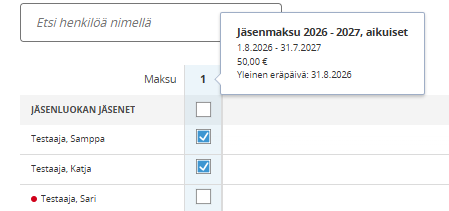
Kuva: Henkilökohtaisen maksun lisätiedot 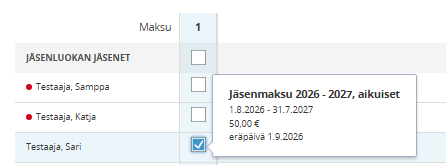
7. Julkaise maksu tai tallenna maksu luonnokseksi myöhempää julkaisua varten.
- Julkaisun jälkeen, osoittamasi maksut siirtyvät heti maksettavaksi valitsemillesi henkilöille heidän Sporttitileilleen. Henkilö ja hänen huoltajansa saavat ilmoituksen uudesta maksusta sähköpostiinsa ja Suomisport-sovellukseen.
- Erääntyneestä maksusta tulee automaattisesti ilmoitus mobiilisovellukseen ja sähköpostiin.
Muistutusviestejä tulee eräpäivänä ja 14 päivän välein, kunnes maksu on maksettu - Yhteystietona maksuissa näkyy jaoston (yksilajiseurassa termi on Toiminta) sähköpostiosoite, minkä seura on itse tallentanut Suomisporttiin. Käykää siis tarkistamassa jaoston sähköpostiosoite kuntoon ennen maksujen osoittamista! Sähköposti löytyy klikkaamalla seuran etusivulta "Katso tarkemmat tiedot" -painiketta ja sieltä valitkaa näytettäväksi Jaosto (Toiminta).
8. Luotuja jäsenmaksuja voi muokata, osoittaa uudelleen, peruuttaa tai poistaa vaikka maksu olisi jo julkaistu.
9. Uuden jäsenkauden alkaessa, luo jäsenluokalle uusi maksu Uusi jäsenmaksu toiminnolla!
Katso jäsenmaksujen luonnin ohjevideo
Huom! Ohjevideossa ei ole esitetty kaikkia uusimpia toimintoja kuten vähimmäismaksuaikaa.
Auttoiko tämä artikkeli?
Loistavaa!
Kiitos palautteestasi
Pahoittelut ettemme voineet auttaa
Kiitos palautteestasi
Palaute lähetetty
Kiitos palautteesta. Yritämme korjata artikkelin